Прозрачный фон в реальном времени
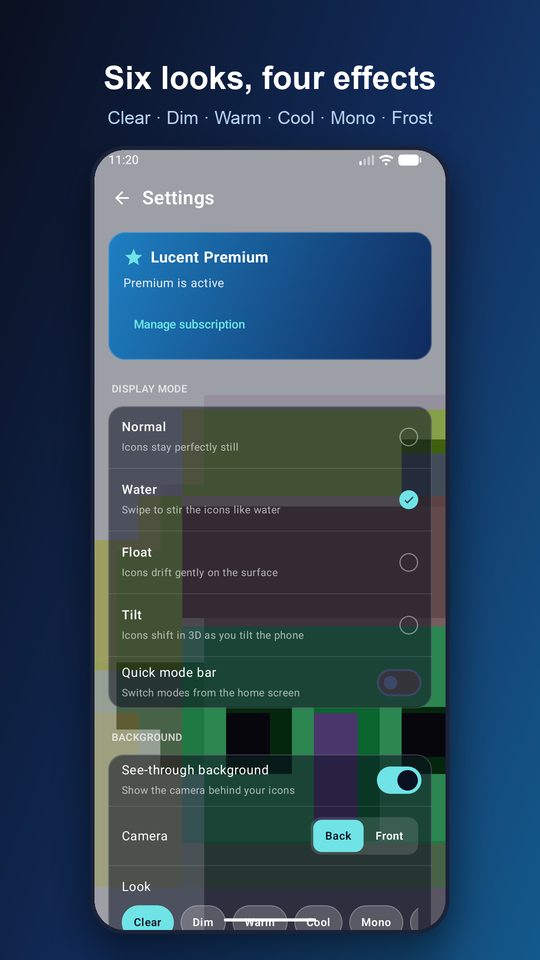
Задняя или передняя камера заполняет экран позади значков. Выключите его в любой момент, чтобы использовать статический стеклянный фон и сэкономить заряд батареи.
 Lucent
Загрузите приложение
Ярлыки камеры для iOS и Android
Lucent помещает изображение с камеры в реальном времени за значками приложений, поэтому экран выглядит как лист стекла. Проведите пальцем по экрану, и значки начнут рябить, как вода. Перетащите приложения в папки, позвольте Lucent сортировать их по категориям. и найдите ярлыки. Коснитесь значка камеры, чтобы сохранить фотографию в галерее. Lucent не загружает изображения с вашей камеры.
Android 8.0+ · Версия для iOS 17+ в стадии подготовки
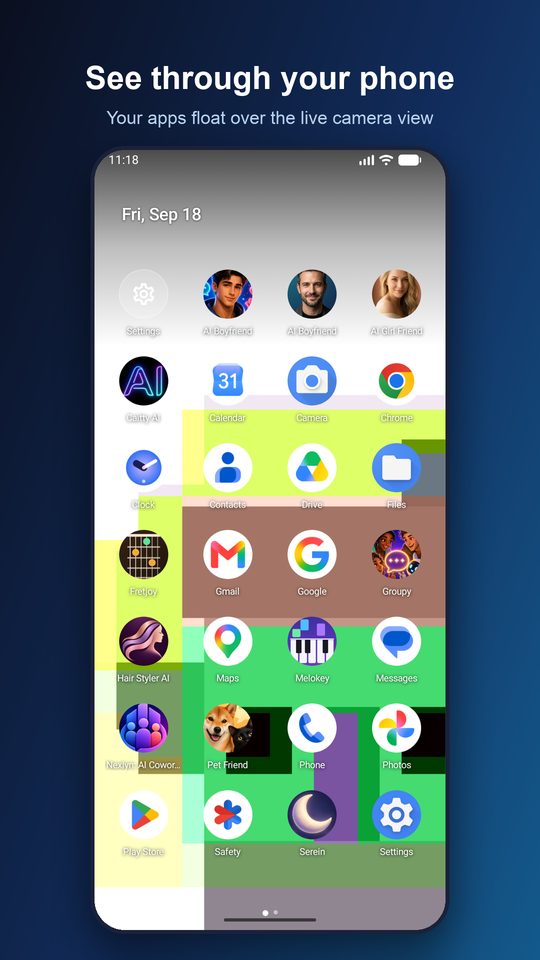
Все, что вы ожидаете от программы запуска, нарисовано поверх того, что видит ваша камера прямо сейчас.
Задняя или передняя камера заполняет экран позади значков. Выключите его в любой момент, чтобы использовать статический стеклянный фон и сэкономить заряд батареи.
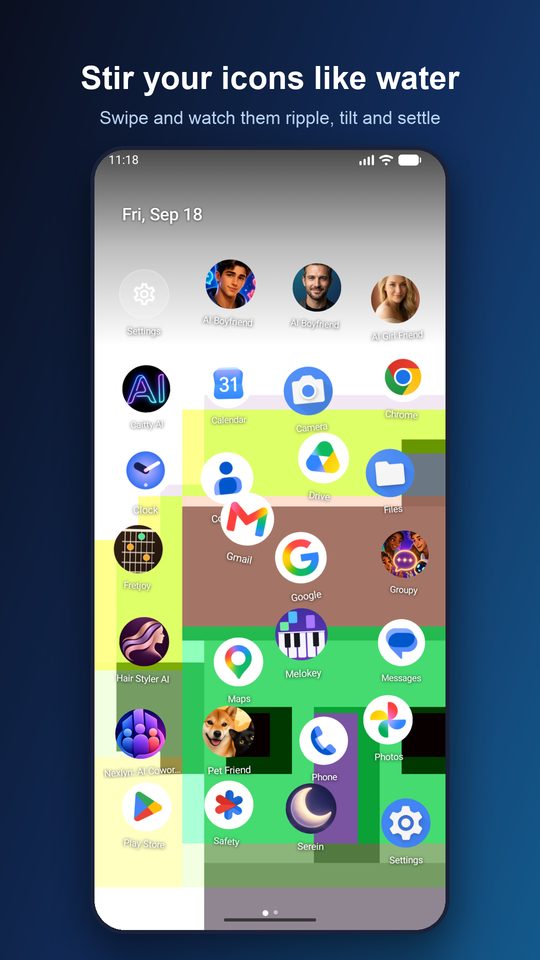
Проведите пальцем по экрану, чтобы взбалтывать значки, как на поверхности пруда. Плавание позволяет им дрейфовать самостоятельно; Наклон перемещает их в 3D при перемещении телефона.
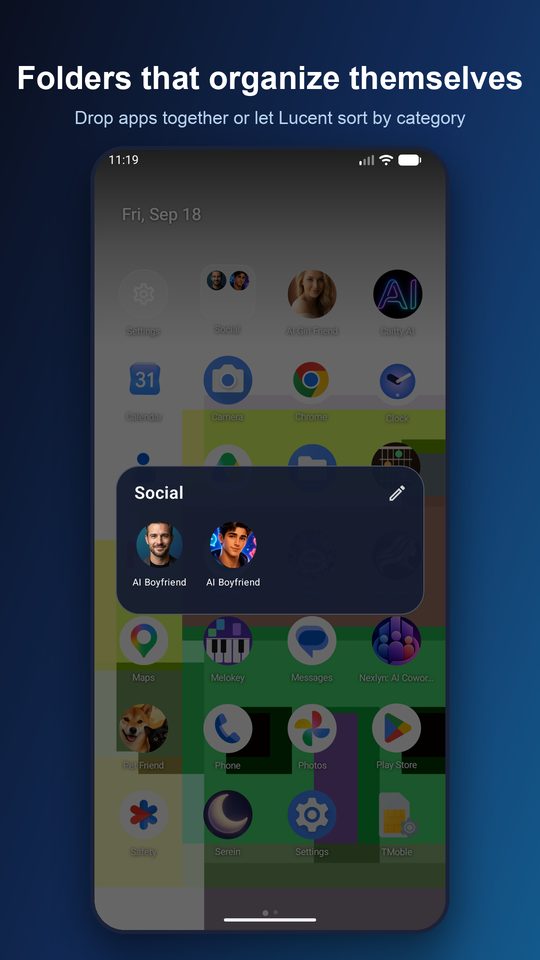
Перетащите одно приложение на другое, чтобы создать папку, названную в соответствии с ее категорией — «Фото и видео», «Игры», «Финансы». Или включите автоматическую организацию и позвольте Lucent сохранить все в памяти.
Проведите пальцем по страницам, например на главном экране системы, или выберите одну сетку прокрутки. Выберите от 3 до 6 столбцов и размер значка.
Потяните вниз в любом месте и начните печатать. Результаты появляются по мере ввода; нажмите, чтобы запустить.
Четкий, Тусклый, Теплый, Холодный, Моно и Морозный оттенок или размытие камеры в соответствии с вашим настроением. На Android Lucent также может быть вашим главным экраном по умолчанию. Ярлыки iOS находятся внутри приложения.
Разрешите предварительный просмотр на устройстве или продолжайте без него. При съемке фотографии требуется дополнительное разрешение, необходимое для ее сохранения.
Нажмите и удерживайте, чтобы переместить приложение, перетащите его на другое, чтобы создать папку, и нажмите и удерживайте папку, чтобы переименовать ее.
Откройте «Настройки», выберите «Вода», «Плавание» или «Наклон» и выберите вид от «Прозрачный» до «Мороз». При желании установите Lucent в качестве домашнего экрана.
Lucent не загружает изображения с камеры. Предварительный просмотр остается на устройстве. Нажмите «Сделать фото», чтобы сохранить изображение в своей библиотеке фотографий; настройки резервного копирования вашей системы могут синхронизировать его. В приложении используется мобильная реклама Google, а при покупках в Android используется оплата через Google Play.
Да. В настройках включите «Использовать как главный экран», затем выберите Lucent в меню «Домой системы». При нажатии «Домой» открывается Lucent; вы можете вернуться к старой программе запуска из тех же системных настроек.
Предварительный просмотр камеры в реальном времени требует больше энергии, чем обои. Если вы хотите сэкономить заряд батареи, отключите «Прозрачный фон» в настройках — тогда Lucent покажет статический стеклянный фон, и эффекты по-прежнему будут работать.
Проверьте настройку «Взгляд»: Мороз специально размывает камеру. Выберите «Очистить», чтобы получить четкое изображение. Вы также можете коснуться фона, чтобы перефокусировать камеру.
Когда вы перетаскиваете одно приложение на другое, папка получает имя в соответствии с категорией приложения, в которое вы перетащили — например, «Фото и видео» или «Финансы». Нажмите и удерживайте папку, чтобы переименовать ее.
На Android: любой режим отображения и внешний вид, автоматическая организация папок и отсутствие рекламы. Выберите еженедельную, ежемесячную или ежегодную покупку или единоразовую пожизненную покупку. Управляйте подписками или отменяйте их в Google Play.
Бесплатно в Google Play.
УстановитеGoogle Play