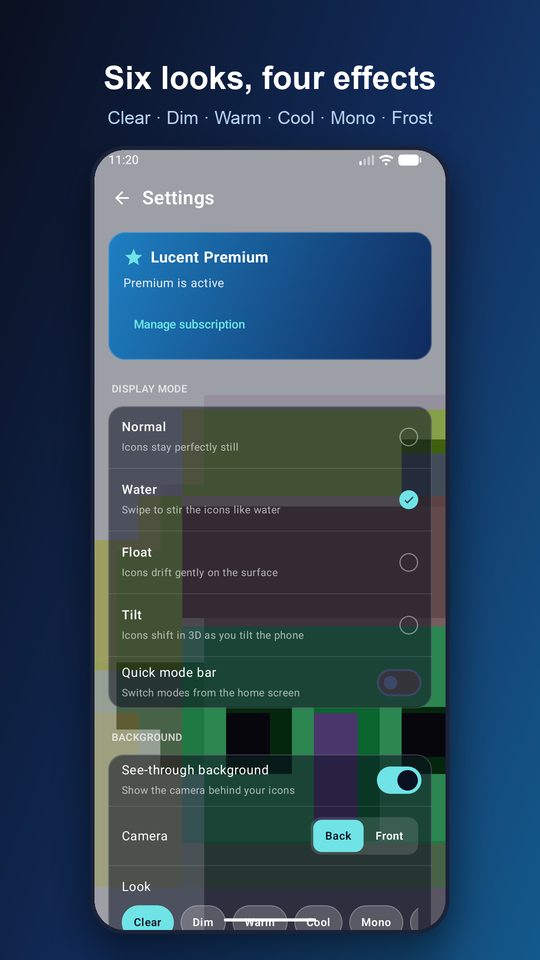
Fundo transparente ao vivo
A câmera traseira ou frontal preenche a tela atrás dos ícones. Desligue-o a qualquer momento para usar um fundo de vidro estático e economizar bateria.
 Lucent
Obtenha o aplicativo
Atalhos de câmera para iOS e Android
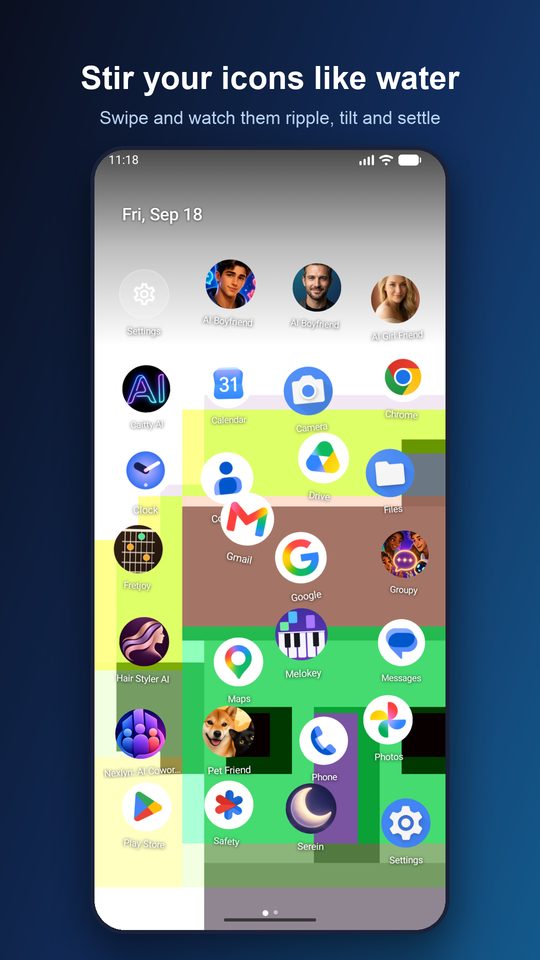
A Lucent coloca a visualização da câmera ao vivo atrás dos ícones do seu aplicativo, para que a tela pareça uma folha de vidro. Deslize e os ícones ondulam como água. Arraste os aplicativos para pastas, deixe a Lucent classificá-los por categoria, e pesquise seus atalhos. Toque no ícone da câmera para salvar uma foto em sua galeria. A Lucent não carrega as imagens da sua câmera.
Android 8.0+ · Versão iOS 17+ em preparação
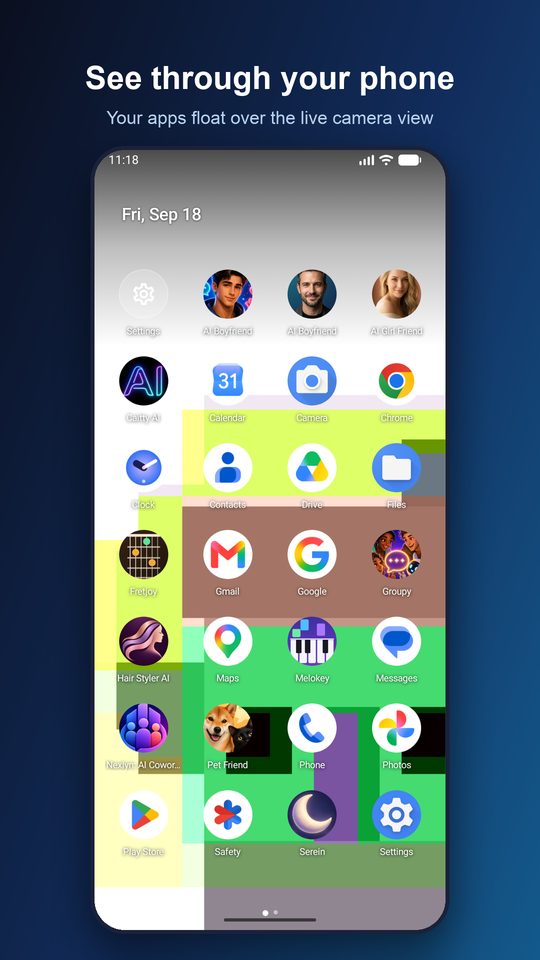
Tudo o que você espera de um launcher, desenhado sobre o que sua câmera vê no momento.
A câmera traseira ou frontal preenche a tela atrás dos ícones. Desligue-o a qualquer momento para usar um fundo de vidro estático e economizar bateria.
Deslize para agitar os ícones como a superfície de um lago. Float permite que eles flutuem por conta própria; A inclinação os desloca em 3D conforme você move o telefone.
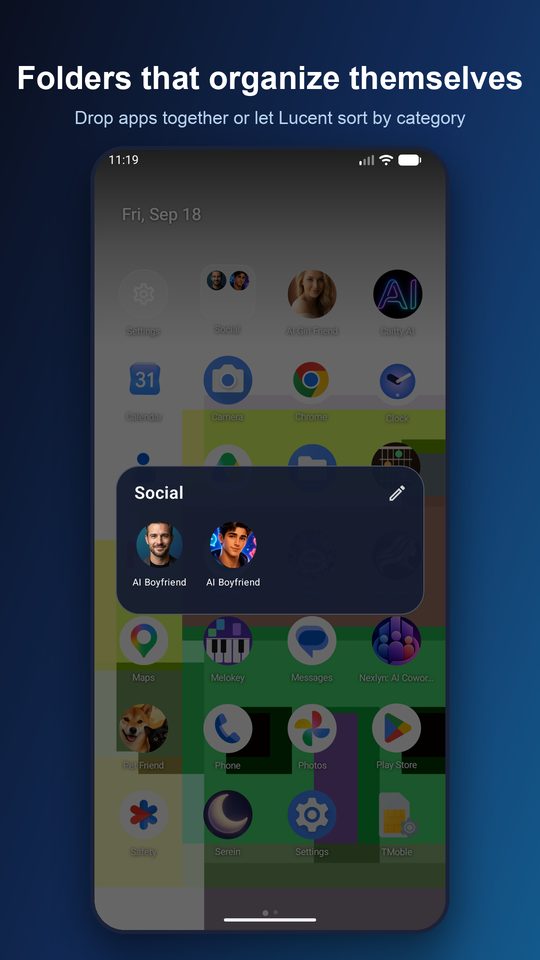
Solte um aplicativo em outro para criar uma pasta, com o nome de sua categoria - Foto e Vídeo, Jogos, Finanças. Ou ative a organização automática e deixe a Lucent arquivar tudo.
Deslize lateralmente entre as páginas, como a tela inicial do sistema, ou escolha uma única grade de rolagem. Escolha de 3 a 6 colunas e o tamanho do seu ícone.
Arraste para qualquer lugar e comece a digitar. Os resultados aparecem conforme você digita; toque para iniciar.
Tons claro, escuro, quente, frio, mono e fosco ou desfoque a câmera para combinar com seu humor. No Android, a Lucent também pode ser sua tela inicial padrão. Os atalhos do iOS ficam dentro do aplicativo.
Permitir uma visualização ao vivo no dispositivo ou continuar sem ela. Tirar uma foto exige qualquer permissão adicional necessária para salvá-la.
Mantenha pressionado para mover um aplicativo, solte-o em outro para criar uma pasta, mantenha pressionado uma pasta para renomeá-la.
Abra Configurações, escolha Água, Flutuação ou Inclinação e uma aparência de Transparente a Gelo. Opcionalmente, defina Lucent como sua tela inicial.
A Lucent não carrega imagens de câmeras. A visualização permanece no dispositivo. Toque em Tirar foto para salvar uma imagem em sua biblioteca de fotos; as configurações de backup do sistema podem sincronizá-lo. O aplicativo usa anúncios para celular do Google e as compras no Android usam o Google Play Billing.
Sim. Em Configurações, ative “Usar como tela inicial” e escolha Lucent no seletor inicial do sistema. Pressionar Home abre o Lucent; você pode voltar para o inicializador antigo com a mesma configuração do sistema.
Uma visualização da câmera ao vivo consome mais energia do que um papel de parede. Se você quiser economizar bateria, desative “Fundo transparente” em Configurações – a Lucent mostra um fundo de vidro estático e os efeitos ainda funcionam.
Verifique a configuração Look: Frost desfoca a câmera propositalmente. Escolha Claro para uma visão nítida. Você também pode tocar no fundo para refocar a câmera.
Quando você coloca um aplicativo em outro, a pasta recebe o nome da categoria do aplicativo que você colocou — por exemplo, Foto e Vídeo ou Finanças. Pressione longamente a pasta para renomeá-la.
No Android: todos os modos de exibição e aparência, organização automática de pastas e sem anúncios. Escolha uma compra semanal, mensal ou anual, ou uma compra única e vitalícia. Gerencie ou cancele assinaturas no Google Play.
Gratuito no Google Play.
ComeceGoogle Play