Live doorzichtige achtergrond
De camera aan de voor- of achterkant vult het scherm achter uw pictogrammen. Schakel hem op elk gewenst moment uit om een statische glasachtergrond te gebruiken en de batterij te sparen.
 Lucent
Download de app
Camerasnelkoppelingen voor iOS en Android
Lucent plaatst het live camerabeeld achter je app-pictogrammen, zodat het scherm eruit ziet als een glasplaat. Veeg en de pictogrammen rimpelen als water. Sleep apps samen in mappen, laat Lucent ze sorteren op categorie, en doorzoek uw snelkoppelingen. Tik op het camerapictogram om een foto in uw galerij op te slaan. Lucent uploadt uw camerabeelden niet.
Android 8.0+ · iOS 17+ versie in voorbereiding
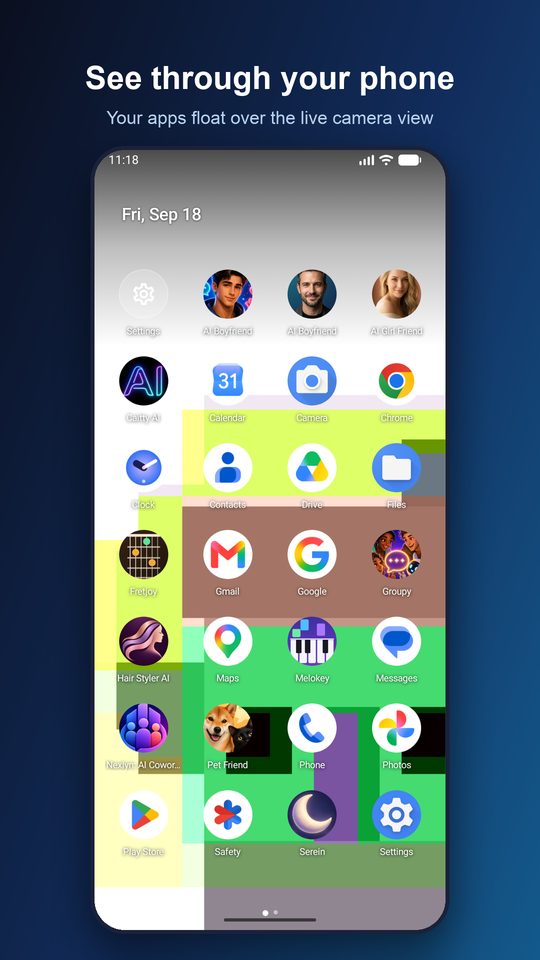
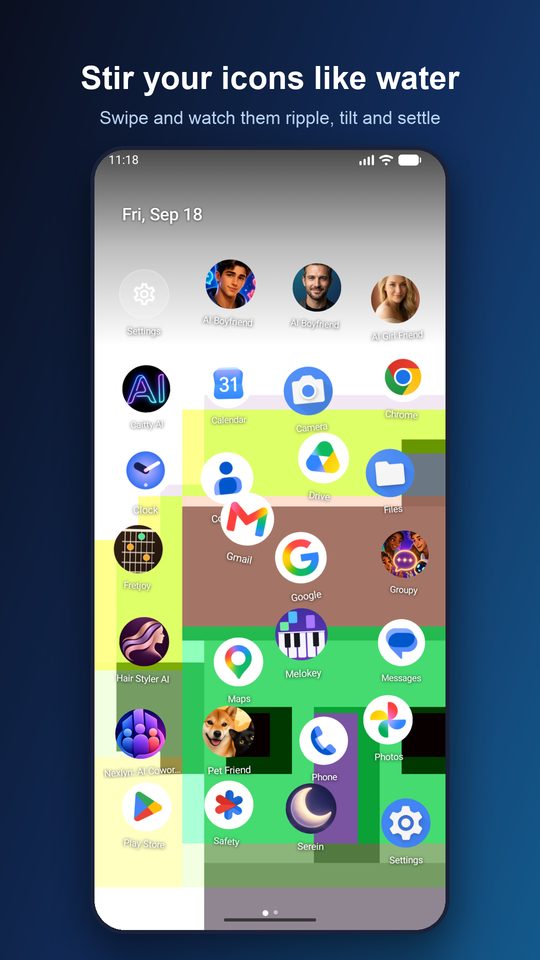
Alles wat je van een draagraket verwacht, getekend bovenop wat je camera nu ziet.
De camera aan de voor- of achterkant vult het scherm achter uw pictogrammen. Schakel hem op elk gewenst moment uit om een statische glasachtergrond te gebruiken en de batterij te sparen.
Veeg om de pictogrammen te bewegen als het oppervlak van een vijver. Float laat ze zelfstandig drijven; Tilt verschuift ze in 3D terwijl u de telefoon beweegt.
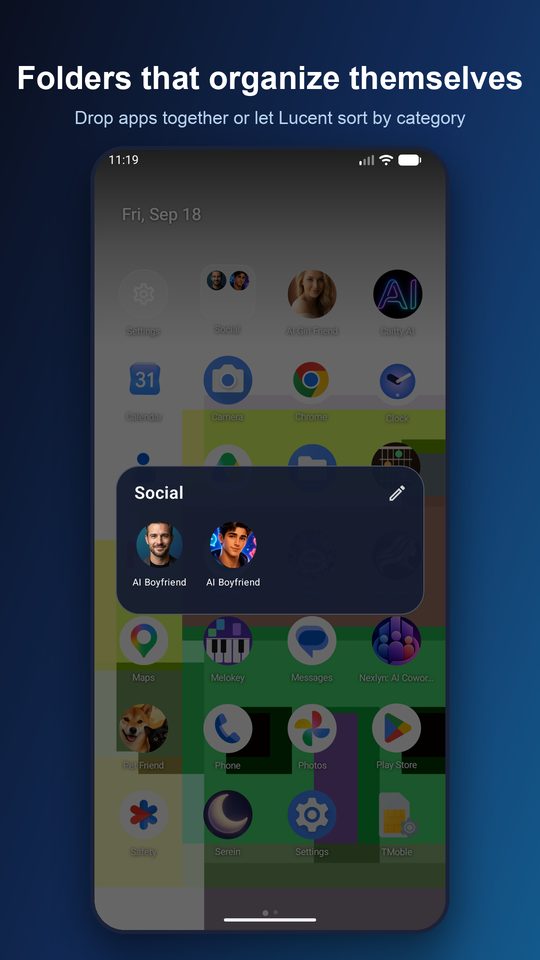
Zet de ene app op de andere om een map te maken, genoemd naar de categorie: Foto en video, Games, Financiën. Of schakel automatisch ordenen in en laat Lucent alles archiveren.
Veeg zijwaarts tussen pagina's zoals het startscherm van het systeem, of kies een enkel scrollraster. Kies 3 tot 6 kolommen en uw pictogramgrootte.
Sleep ergens naar beneden en begin met typen. De resultaten verschijnen terwijl u typt; tik om te starten.
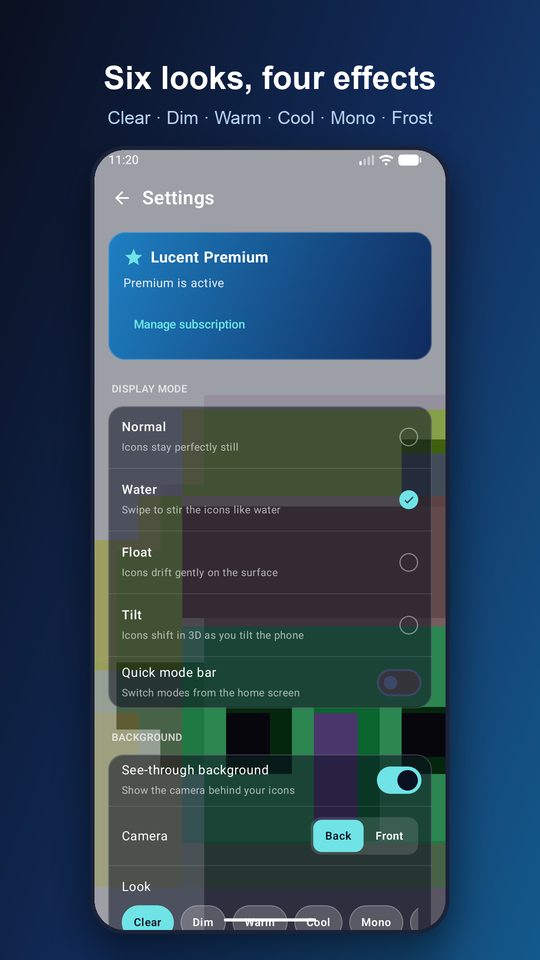
Helder, Dim, Warm, Koel, Mono en Frost tint of vervaag de camera, afhankelijk van uw stemming. Op Android kan Lucent ook uw standaard startscherm zijn. iOS-snelkoppelingen zijn beschikbaar in de app.
Sta een live voorbeeld op het apparaat toe of ga verder zonder. Voor het maken van een foto is eventuele aanvullende toestemming vereist om deze op te slaan.
Houd lang ingedrukt om een app te verplaatsen, zet deze neer op een andere app om een map te maken, druk lang op een map om deze te hernoemen.
Open Instellingen, kies Water, Zweven of Kantelen en een uiterlijk van Helder tot Vorst. Stel eventueel Lucent in als je startscherm.
Lucent uploadt geen camerabeelden. Het voorbeeld blijft op het apparaat staan. Tik op Foto maken om een afbeelding in uw fotobibliotheek op te slaan; uw systeemback-upinstellingen kunnen deze synchroniseren. De app maakt gebruik van mobiele advertenties van Google en voor Android-aankopen wordt Google Play Billing gebruikt.
Ja. Schakel in Instellingen 'Gebruik als startscherm' in en kies vervolgens Lucent in de thuiskiezer van het systeem. Door op Home te drukken wordt Lucent geopend; u kunt vanuit dezelfde systeeminstelling terugschakelen naar uw oude opstartprogramma.
Een live cameravoorbeeld verbruikt meer stroom dan een achtergrond. Als je de batterij wilt sparen, schakel je ‘Doorzichtige achtergrond’ uit in Instellingen – Lucent toont dan een statische glasachtergrond en de effecten werken nog steeds.
Controleer de Look-instelling: Frost vervaagt de camera expres. Kies Helder voor een scherpe weergave. Je kunt ook op de achtergrond tikken om de camera opnieuw scherp te stellen.
Wanneer u de ene app naar de andere sleept, krijgt de map de naam van de categorie van de app waarin u deze plaatst, bijvoorbeeld Foto en video of Financiën. Druk lang op de map om deze te hernoemen.
Op Android: elke weergavemodus en look, mappen automatisch indelen en geen advertenties. Kies voor wekelijks, maandelijks of jaarlijks, of voor een eenmalige, levenslange aankoop. Beheer of annuleer abonnementen in Google Play.
Gratis op Google Play.
Zet het aanGoogle Play