실시간 투명 배경
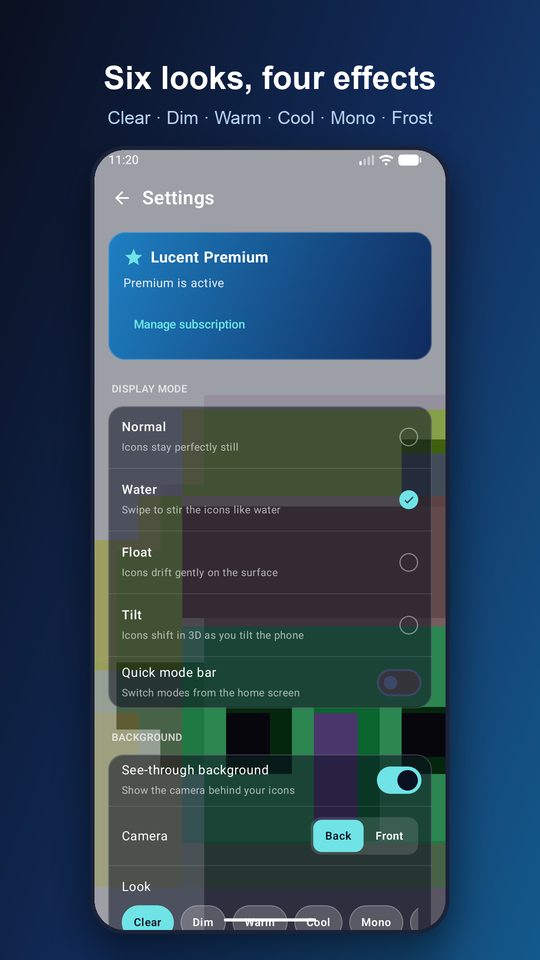
후면 또는 전면 카메라가 아이콘 뒤의 화면을 가득 채웁니다. 정적 유리 배경을 사용하고 배터리를 절약하려면 언제든지 끄십시오.
 Lucent
앱 다운로드
iOS 및 Android용 카메라 단축키
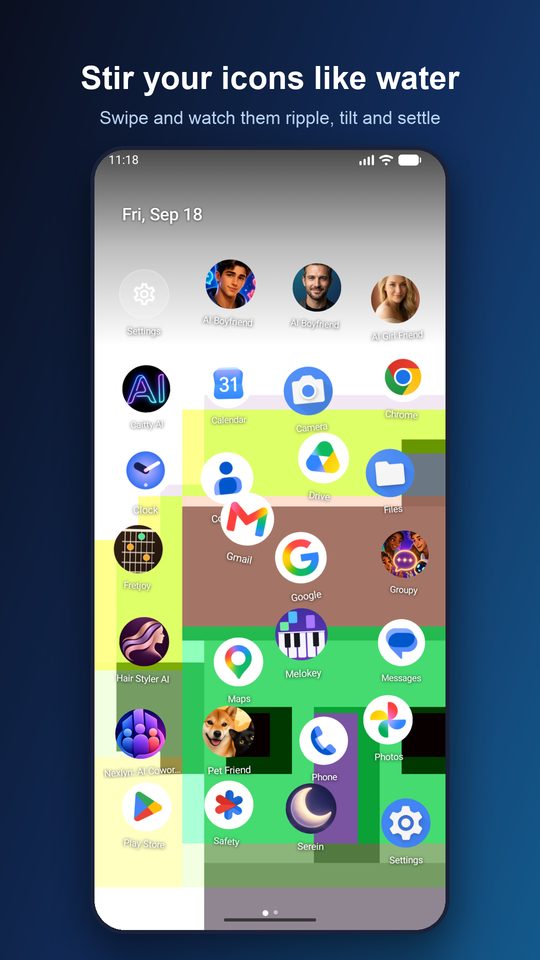
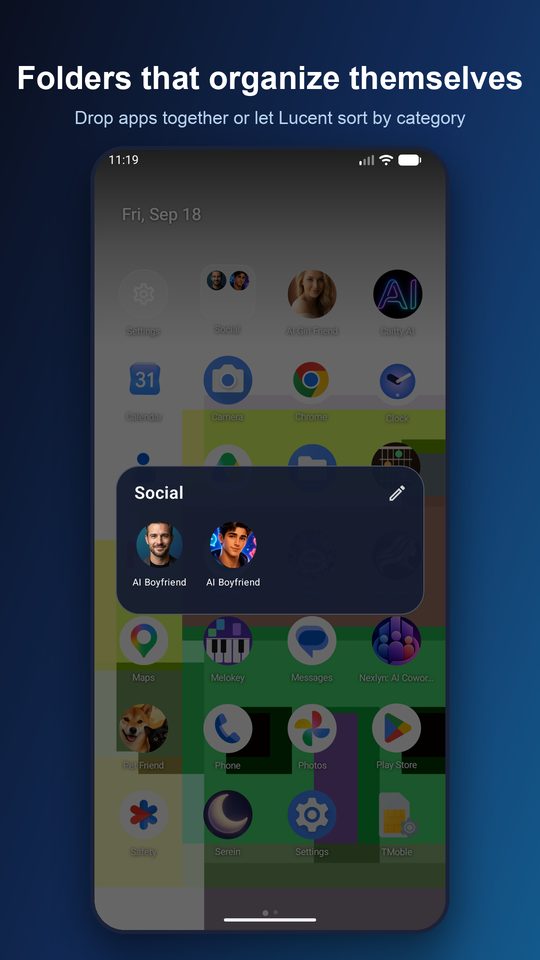
Lucent는 앱 아이콘 뒤에 실시간 카메라 보기를 배치하여 화면이 유리판처럼 보입니다. 스와이프하면 아이콘이 물처럼 물결칩니다. 앱을 폴더로 함께 끌어서 Lucent가 카테고리별로 정렬하도록 하세요. 바로가기를 검색해 보세요. 카메라 아이콘을 탭하여 사진을 갤러리에 저장하세요. Lucent는 카메라 이미지를 업로드하지 않습니다.
Android 8.0+ · iOS 17+ 버전 준비 중
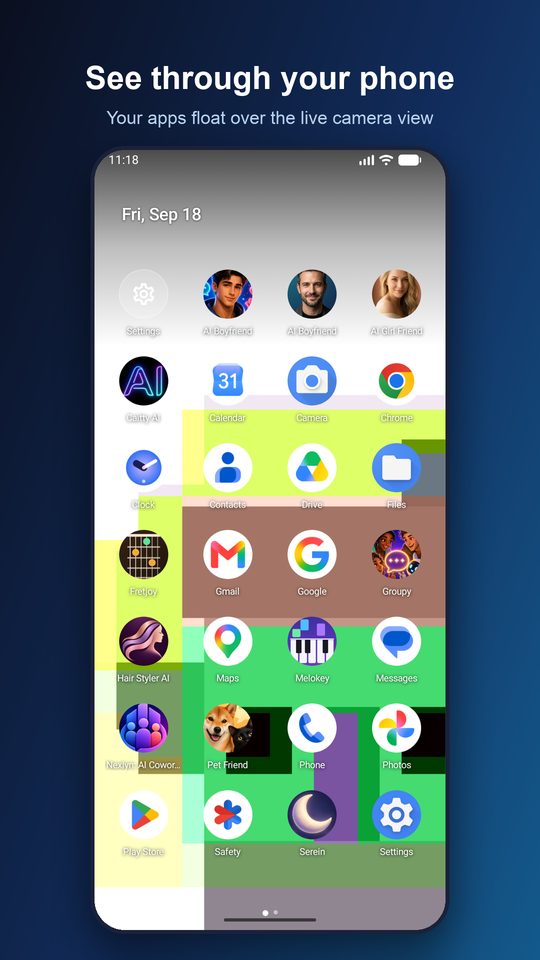
런처에서 기대하는 모든 것이 현재 카메라에 보이는 것 위에 그려집니다.
후면 또는 전면 카메라가 아이콘 뒤의 화면을 가득 채웁니다. 정적 유리 배경을 사용하고 배터리를 절약하려면 언제든지 끄십시오.
스와이프하여 연못 표면처럼 아이콘을 휘젓습니다. Float를 사용하면 스스로 표류할 수 있습니다. 기울이면 전화기를 움직일 때 3D로 이동합니다.
하나의 앱을 다른 앱 위에 놓아 사진 및 비디오, 게임, 금융 등 카테고리 이름을 딴 폴더를 만듭니다. 아니면 자동 정리 기능을 켜고 Lucent가 모든 것을 파일로 보관하도록 하세요.
시스템 홈 화면과 같이 페이지 사이를 옆으로 스와이프하거나 단일 스크롤 그리드를 선택합니다. 3~6개의 열과 아이콘 크기를 선택하세요.
아무 곳이나 아래로 끌어서 입력을 시작하세요. 입력하는 동안 결과가 나타납니다. 실행하려면 탭하세요.
선명함, 흐릿함, 따뜻함, 시원함, 단색, 서리가 낀 느낌에 맞춰 카메라에 색조를 적용하거나 흐리게 처리합니다. Android에서는 Lucent를 기본 홈 화면으로 사용할 수도 있습니다. iOS 단축키는 앱 내에 있습니다. 세 번의 탭만으로
기기 내 실시간 미리보기를 허용하거나 카메라 없이 계속하세요. 사진을 찍으면 사진을 저장하는 데 필요한 추가 권한이 필요합니다.
길게 눌러 앱을 이동하고, 다른 앱에 놓아 폴더를 만들고, 폴더를 길게 눌러 이름을 바꾸세요.
설정을 열고 물, 뜨기 또는 기울기를 선택하고 투명부터 서리까지 모양을 선택하세요. 선택적으로 Lucent를 홈 화면으로 설정하세요.
Lucent는 카메라 이미지를 업로드하지 않습니다. 미리보기는 기기에 유지됩니다. 사진 찍기를 탭하면 사진 라이브러리에 이미지가 저장됩니다. 시스템 백업 설정이 이를 동기화할 수 있습니다. 앱은 Google 모바일 광고를 사용하고 Android 구매는 Google Play 결제를 사용합니다.
그렇습니다. 설정에서 '홈 화면으로 사용'을 켠 다음 시스템 홈 선택기에서 Lucent를 선택하세요. 홈을 누르면 Lucent가 열립니다. 동일한 시스템 설정에서 이전 실행기로 다시 전환할 수 있습니다.
라이브 카메라 미리보기는 배경화면보다 더 많은 전력을 사용합니다. 배터리를 절약하려면 설정 - Lucent에서 "투명 배경"을 끄면 정적 유리 배경이 표시되고 효과는 계속 작동합니다.
Look 설정을 확인하세요. Frost는 의도적으로 카메라를 흐리게 합니다. 선명하게 보려면 지우기를 선택하세요. 배경을 탭하여 카메라 초점을 다시 맞출 수도 있습니다.
한 앱을 다른 앱에 놓으면 폴더 이름은 해당 앱의 카테고리(예: 사진 및 비디오, 금융)에 따라 지정됩니다. 폴더 이름을 바꾸려면 폴더를 길게 누르세요.
Android: 모든 디스플레이 모드 및 디자인, 폴더 자동 구성, 광고 없음. 주간, 월간, 연간 또는 일회성 평생 구매를 선택하세요. Google Play에서 구독을 관리하거나 취소하세요.
Google Play에서 무료입니다.
다운로드Google Play