ライブシースルー背景
背面カメラまたは前面カメラがアイコンの後ろの画面いっぱいに表示されます。静的なガラスの背景を使用してバッテリーを節約するには、いつでもオフにしてください。
 Lucent
アプリを入手
iOS および Android 用のカメラ ショートカット
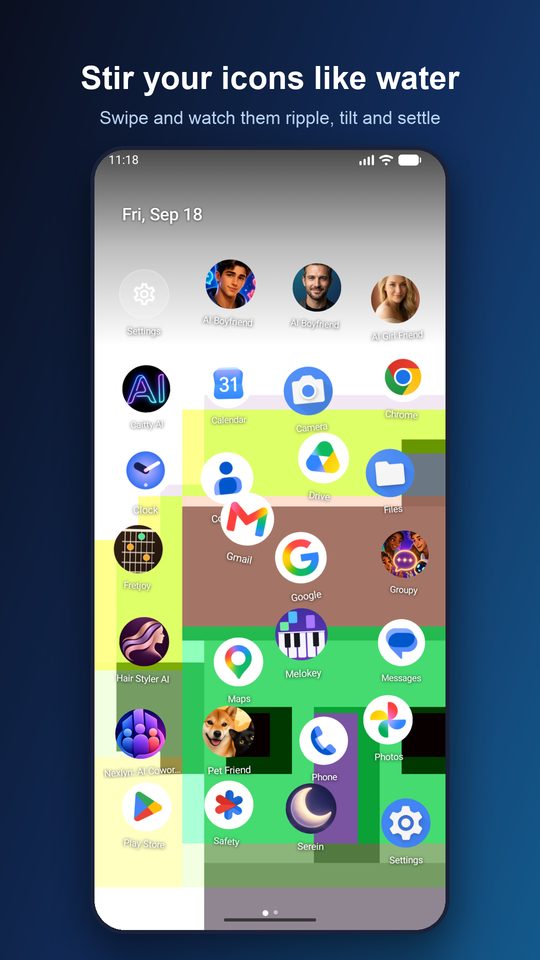
Lucent はライブ カメラ ビューをアプリ アイコンの背後に配置するため、画面がガラス板のように見えます。 スワイプするとアイコンが水のように波打ちます。アプリを一緒にフォルダーにドラッグし、Lucent にカテゴリ別に分類させます。 ショートカットを検索します。カメラアイコンをタップして写真をギャラリーに保存します。 Lucent はカメラ画像をアップロードしません。
Android 8.0 以降、iOS 17 以降のバージョンは準備中
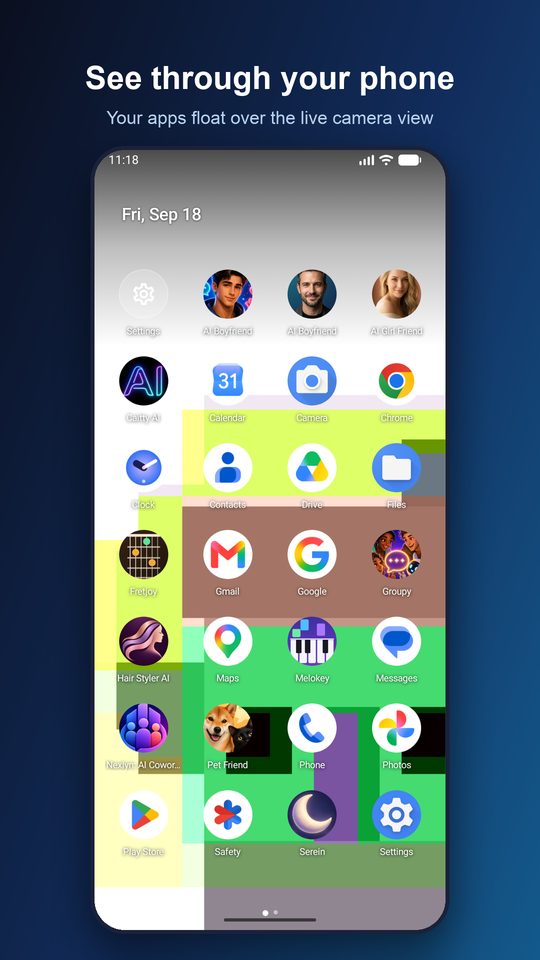
ランチャーに期待されるすべてが、カメラが現在認識しているものの上に描画されます。
背面カメラまたは前面カメラがアイコンの後ろの画面いっぱいに表示されます。静的なガラスの背景を使用してバッテリーを節約するには、いつでもオフにしてください。
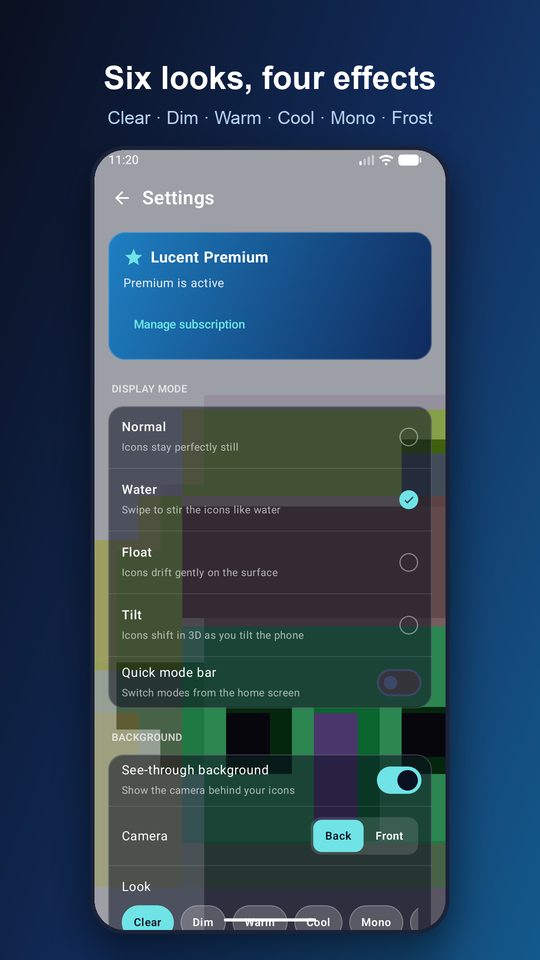
スワイプしてアイコンを池の水面のようにかき混ぜます。フロートを使用すると、自動的に漂流できます。携帯電話を動かすと、傾けると 3D で移動します。
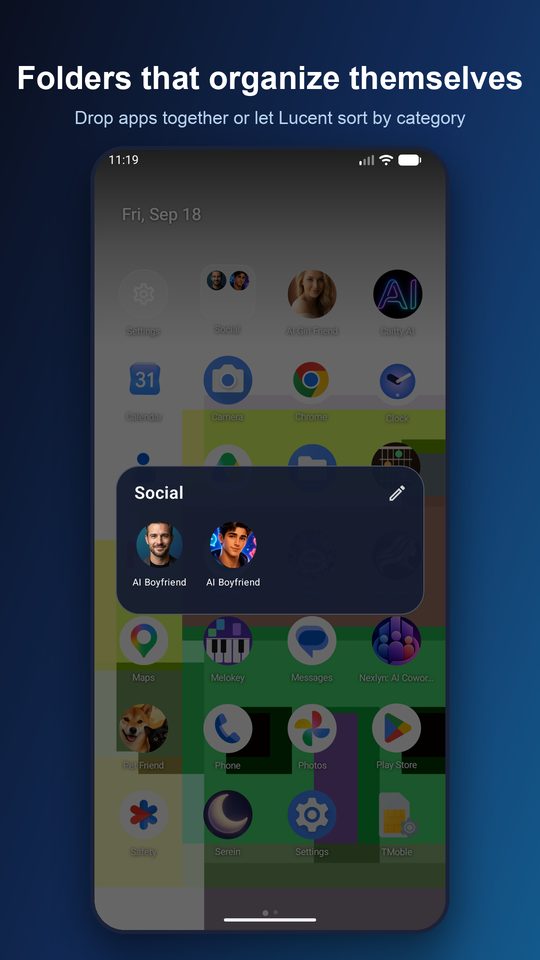
1 つのアプリを別のアプリにドロップして、写真とビデオ、ゲーム、ファイナンスのカテゴリにちなんで名付けられたフォルダーを作成します。または、自動整理をオンにして、Lucent にすべてをファイルさせます。
システムのホーム画面のようにページ間を横にスワイプするか、単一のスクロール グリッドを選択します。 3 ~ 6 列とアイコンのサイズを選択します。
任意の場所に下にドラッグして、入力を開始します。入力すると結果が表示されます。タップして起動します。
クリア、ディム、ウォーム、クール、モノラル、フロストでは、気分に合わせてカメラの色合いを変えたり、ぼかしたりできます。 Android では、Lucent をデフォルトのホーム画面にすることもできます。 iOS ショートカットはアプリ内に存在します。
デバイス上のライブ プレビューを許可するか、許可せずに続行します。写真を撮影すると、保存するために必要な追加の許可が求められます。
長押ししてアプリを移動し、別のアプリにドロップしてフォルダーを作成し、フォルダーを長押しして名前を変更します。
設定を開き、ウォーター、フロート、またはチルトを選択し、外観をクリアからフロストまで選択します。必要に応じて、Lucent をホーム画面として設定します。
Lucent はカメラ画像をアップロードしません。プレビューはデバイス上に残ります。 「写真を撮る」をタップして画像を写真ライブラリに保存します。システムのバックアップ設定により同期される可能性があります。アプリでは Google モバイル広告が使用され、Android での購入には Google Play 請求が使用されます。
はい。 [設定] で [ホーム画面として使用] をオンにし、システムのホーム セレクターで [Lucent] を選択します。ホームを押すと Lucent が開きます。同じシステム設定から古いランチャーに戻すことができます。
ライブ カメラのプレビューは壁紙よりも多くの電力を消費します。バッテリーを節約したい場合は、設定で「シースルー背景」をオフにします。その後、Lucent は静的なガラスの背景を表示し、効果は引き続き機能します。
Look 設定を確認します。フロストは意図的にカメラをぼかします。鮮明な表示を得るには、「クリア」を選択します。背景をタップしてカメラの焦点を再設定することもできます。
あるアプリを別のアプリにドロップすると、フォルダーにはドロップしたアプリのカテゴリに基づいた名前が付けられます (例: 写真とビデオ、ファイナンス)。フォルダーを長押しして名前を変更します。
Android の場合: すべての表示モードと外観、フォルダーの自動整理、広告なし。毎週、毎月、毎年、または生涯 1 回限りの購入を選択します。 Google Play で定期購入を管理またはキャンセルします。
Google Play で無料。
入手してくださいGoogle Play