Arrière-plan transparent en direct
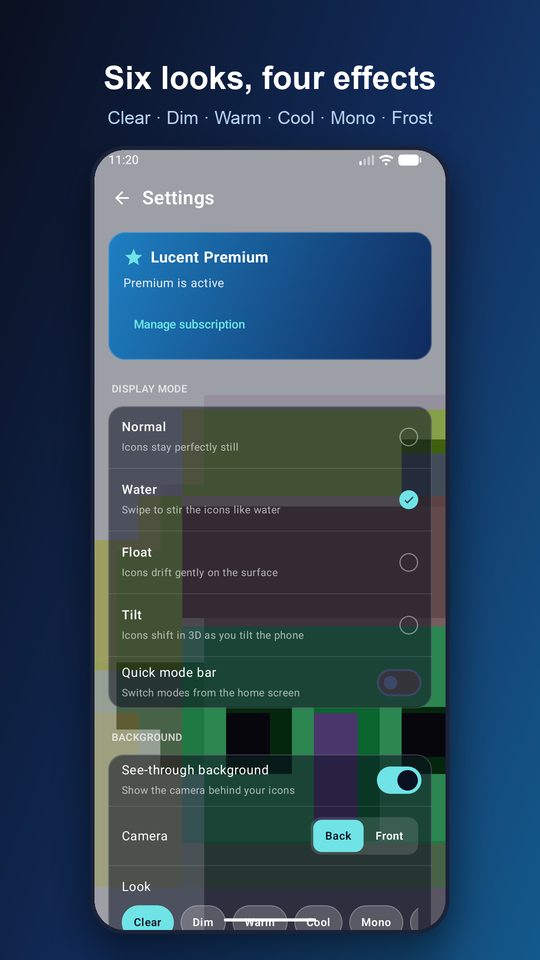
La caméra arrière ou avant remplit l'écran derrière vos icônes. Éteignez-le à tout moment pour utiliser un fond en verre statique et économiser la batterie.
 Lucent
Obtenez l'application
Raccourcis de l'appareil photo pour iOS et Android
Lucent place la vue de la caméra en direct derrière les icônes de vos applications, de sorte que l'écran ressemble à une feuille de verre. Glissez et les icônes ondulent comme de l’eau. Faites glisser les applications ensemble dans des dossiers, laissez Lucent les trier par catégorie, et recherchez vos raccourcis. Appuyez sur l'icône de l'appareil photo pour enregistrer une photo dans votre galerie. Lucent ne télécharge pas les images de votre caméra.
Android 8.0+ · Version iOS 17+ en préparation
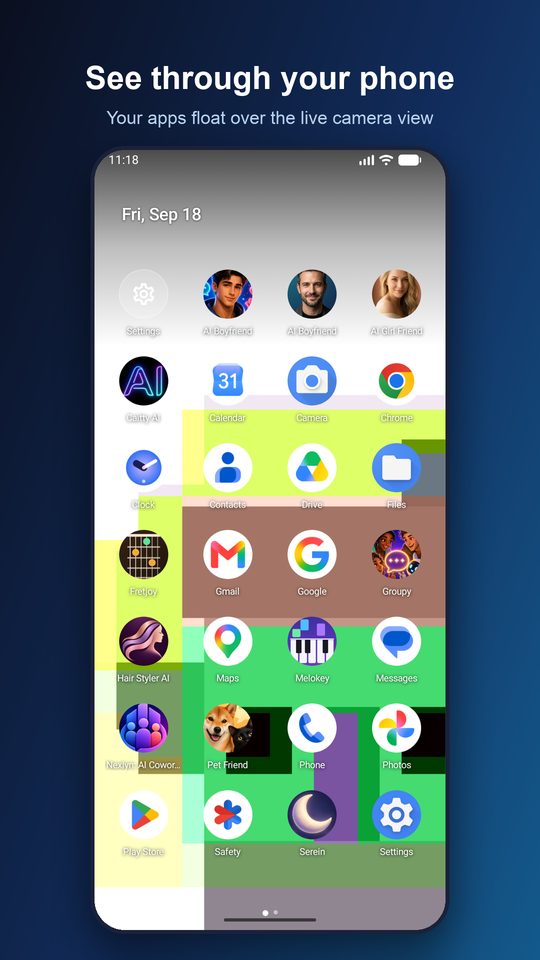
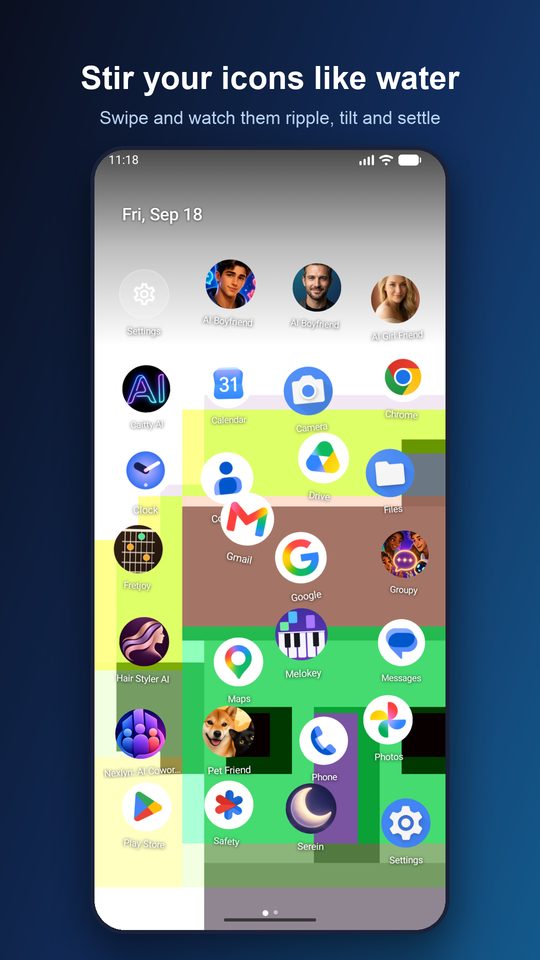
Tout ce que vous attendez d'un lanceur, dessiné au-dessus de ce que voit actuellement votre caméra.
La caméra arrière ou avant remplit l'écran derrière vos icônes. Éteignez-le à tout moment pour utiliser un fond en verre statique et économiser la batterie.
Faites glisser votre doigt pour remuer les icônes comme la surface d'un étang. Float les laisse dériver par eux-mêmes ; L'inclinaison les déplace en 3D lorsque vous déplacez le téléphone.
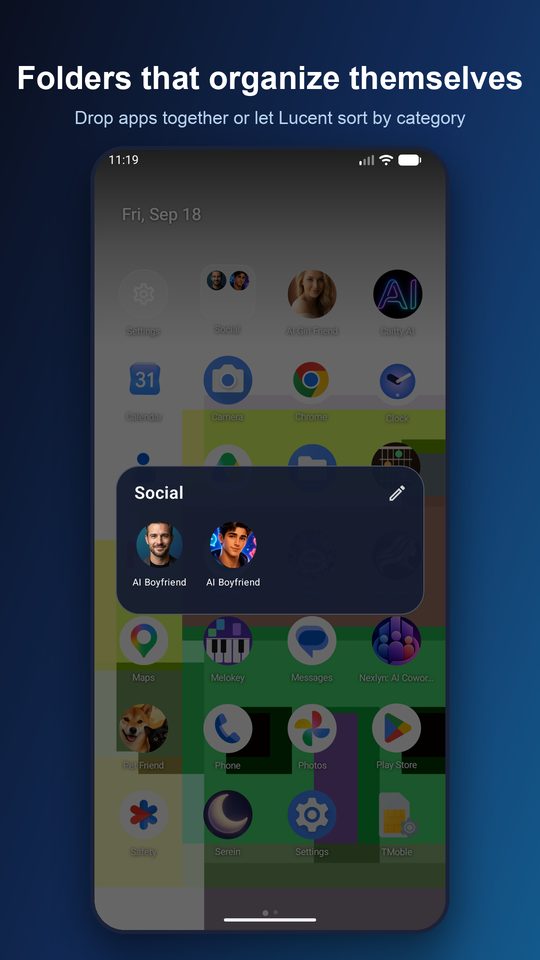
Déposez une application sur une autre pour créer un dossier, nommé d'après sa catégorie : Photo et vidéo, Jeux, Finance. Ou activez l'organisation automatique et laissez Lucent classer tout.
Faites glisser votre doigt latéralement entre les pages, comme sur l'écran d'accueil du système, ou choisissez une seule grille de défilement. Choisissez 3 à 6 colonnes et la taille de votre icône.
Faites glisser vers le bas n'importe où et commencez à taper. Les résultats apparaissent au fur et à mesure que vous tapez ; appuyez pour lancer.
Teintez ou floutez l'appareil photo en fonction de votre humeur. Sur Android, Lucent peut également être votre écran d'accueil par défaut. Les raccourcis iOS se trouvent dans l'application.
Autoriser un aperçu en direct sur l'appareil ou continuer sans celui-ci. Prendre une photo demande toute autorisation supplémentaire nécessaire pour la sauvegarder.
Appuyez longuement pour déplacer une application, déposez-la sur une autre pour créer un dossier, appuyez longuement sur un dossier pour le renommer.
Ouvrez Paramètres, choisissez Eau, Flotteur ou Inclinaison et un aspect allant de Clair à Givre. Définissez éventuellement Lucent comme écran d'accueil.
Lucent ne télécharge pas d'images de caméra. L'aperçu reste sur l'appareil. Appuyez sur Prendre une photo pour enregistrer une image dans votre photothèque ; les paramètres de sauvegarde de votre système peuvent le synchroniser. L'application utilise Google Mobile Ads et les achats sur Android utilisent Google Play Billing.
Oui. Dans Paramètres, activez « Utiliser comme écran d'accueil », puis choisissez Lucent dans le sélecteur d'accueil du système. Appuyer sur Accueil ouvre Lucent ; vous pouvez revenir à votre ancien lanceur à partir du même paramètre système.
Un aperçu de caméra en direct consomme plus d'énergie qu'un fond d'écran. Si vous souhaitez économiser la batterie, désactivez « Fond transparent » dans Paramètres – Lucent affiche alors un fond en verre statique et les effets fonctionnent toujours.
Vérifiez le paramètre Look : Frost rend volontairement l'appareil photo flou. Choisissez Effacer pour une vue nette. Vous pouvez également appuyer sur l'arrière-plan pour recentrer la caméra.
Lorsque vous déposez une application sur une autre, le dossier porte le nom de la catégorie de l'application sur laquelle vous l'avez déposé, par exemple Photo et vidéo ou Finance. Appuyez longuement sur le dossier pour le renommer.
Sur Android : tous les modes d'affichage et toutes les apparences, les dossiers sont automatiquement organisés et aucune publicité. Choisissez un achat hebdomadaire, mensuel ou annuel, ou une seule fois à vie. Gérez ou annulez les abonnements dans Google Play.
Gratuit sur Google Play.
Téléchargez-leGoogle Play