Fondo transparente en vivo
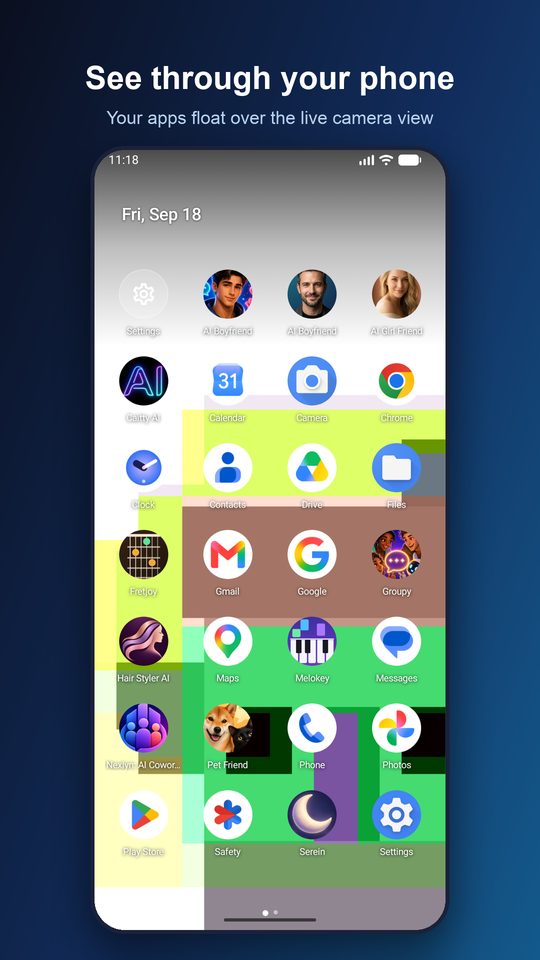
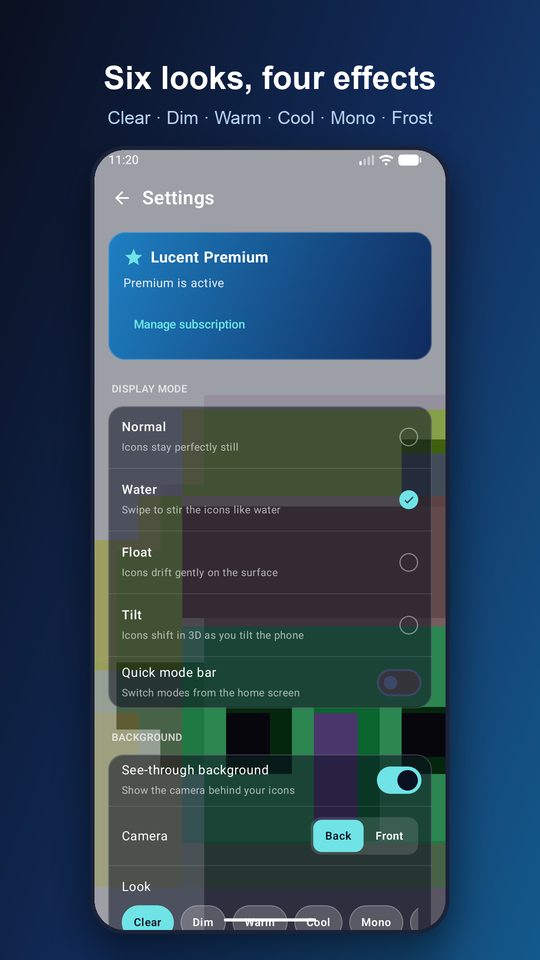
La cámara trasera o frontal llena la pantalla detrás de tus íconos. Apágalo en cualquier momento para utilizar un fondo de vidrio estático y ahorrar batería.
 Lucent
Obtenga la aplicación
Accesos directos de cámara para iOS y Android
Lucent coloca la vista de la cámara en vivo detrás de los íconos de su aplicación, por lo que la pantalla parece una hoja de vidrio. Desliza y los íconos se ondularán como el agua. Arrastre aplicaciones juntas a carpetas, deje que Lucent las clasifique por categoría, y busca tus atajos. Toque el ícono de la cámara para guardar una foto en su galería. Lucent no carga las imágenes de su cámara.
Android 8.0+ · Versión iOS 17+ en preparación
Todo lo que esperas de un lanzador, dibujado sobre lo que tu cámara ve en este momento.
La cámara trasera o frontal llena la pantalla detrás de tus íconos. Apágalo en cualquier momento para utilizar un fondo de vidrio estático y ahorrar batería.
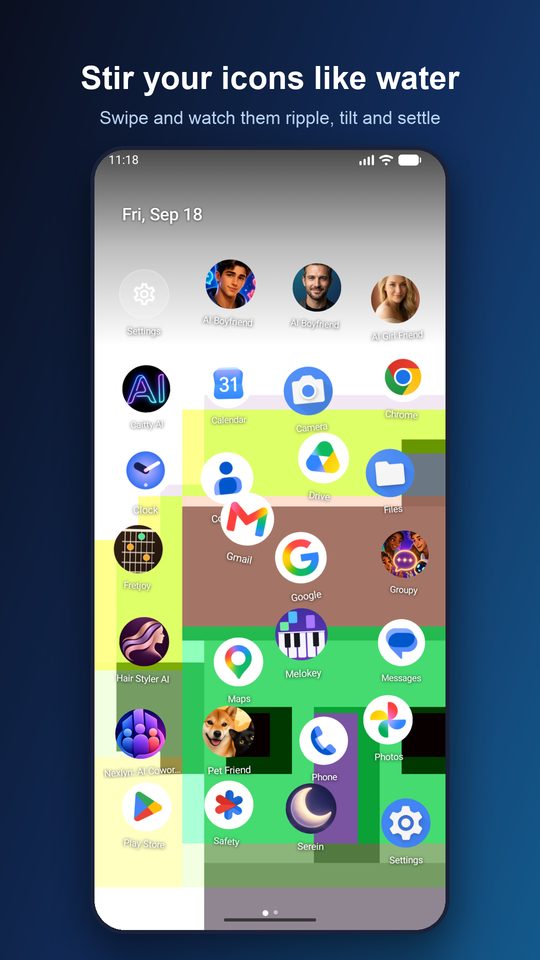
Desliza para remover los íconos como la superficie de un estanque. Flotar les permite flotar por sí solos; La inclinación los desplaza en 3D a medida que mueves el teléfono.
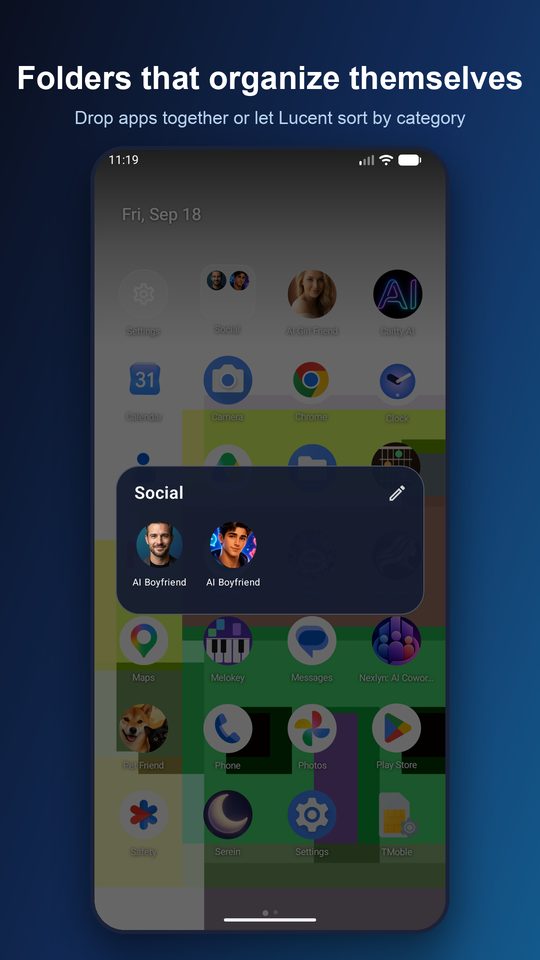
Coloca una aplicación sobre otra para crear una carpeta, que lleva el nombre de su categoría: Foto y vídeo, Juegos, Finanzas. O active la organización automática y deje que Lucent archive todo.
Desliza el dedo hacia los lados entre páginas como en la pantalla de inicio del sistema, o elige una única cuadrícula de desplazamiento. Elija de 3 a 6 columnas y el tamaño de su icono.
Arrastre hacia abajo hacia cualquier lugar y comience a escribir. Los resultados aparecen a medida que escribe; toque para iniciar.
Claro, Oscuro, Cálido, Frío, Mono y Escarcha tiñen o desenfocan la cámara para adaptarla a su estado de ánimo. En Android, Lucent también puede ser tu pantalla de inicio predeterminada. Los atajos de iOS se encuentran dentro de la aplicación.
Permitir una vista previa en vivo en el dispositivo o continuar sin ella. Tomar una foto solicita cualquier permiso adicional necesario para guardarla.
Mantenga presionada una aplicación para moverla, suéltela en otra para crear una carpeta, mantenga presionada una carpeta para cambiarle el nombre.
Abra Configuración, elija Agua, Flotador o Inclinación y una apariencia de Claro a Escarchado. Opcionalmente, configure Lucent como su pantalla de inicio.
Lucent no carga imágenes de la cámara. La vista previa permanece en el dispositivo. Toque Tomar foto para guardar una imagen en su biblioteca de fotos; La configuración de copia de seguridad de su sistema puede sincronizarla. La aplicación utiliza Google Mobile Ads y las compras de Android utilizan Google Play Billing.
Sí. En Configuración, active "Usar como pantalla de inicio" y luego elija Lucent en el selector de Inicio del sistema. Al presionar Inicio se abre Lucent; puede volver a su antiguo iniciador desde la misma configuración del sistema.
Una vista previa de la cámara en vivo usa más energía que un fondo de pantalla. Si desea ahorrar batería, desactive "Fondo transparente" en Configuración. Luego, Lucent muestra un fondo de vidrio estático y los efectos seguirán funcionando.
Verifique la configuración de Aspecto: Frost desenfoca la cámara a propósito. Elija Claro para obtener una vista nítida. También puedes tocar el fondo para reenfocar la cámara.
Cuando colocas una aplicación sobre otra, la carpeta recibe el nombre de la categoría de la aplicación en la que colocaste, por ejemplo, Foto y video o Finanzas. Mantenga presionada la carpeta para cambiarle el nombre.
En Android: todos los modos de visualización y apariencia, carpetas organizadas automáticamente y sin anuncios. Elija una compra semanal, mensual o anual, o una única vez de por vida. Administrar o cancelar suscripciones en Google Play.
Gratis en Google Play.
ConsígueloGoogle Play