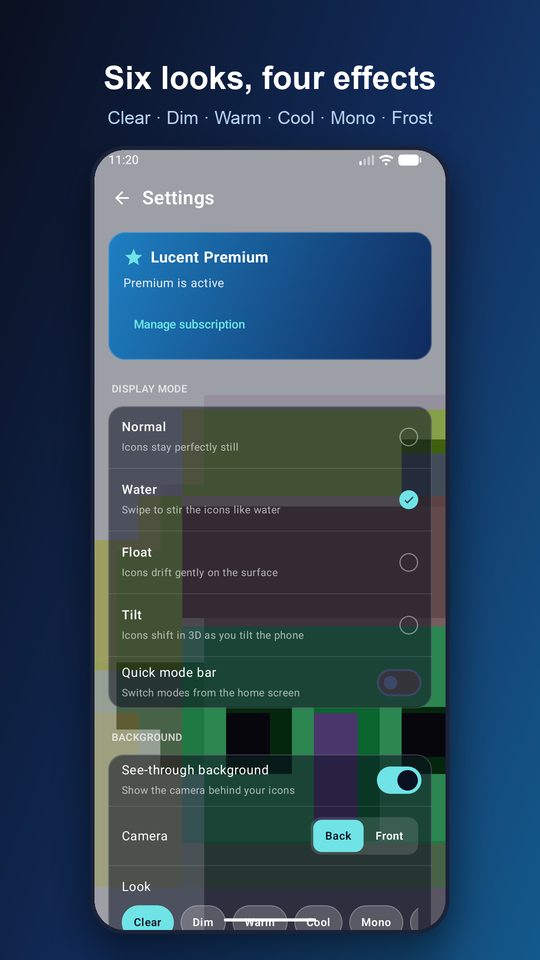
Durchsichtiger Live-Hintergrund
Die Rück- oder Frontkamera füllt den Bildschirm hinter Ihren Symbolen aus. Schalten Sie es jederzeit aus, um einen statischen Glashintergrund zu verwenden und den Akku zu schonen.
 Lucent
Holen Sie sich die App
Kamera-Verknüpfungen für iOS und Android
Lucent platziert die Live-Kameraansicht hinter Ihren App-Symbolen, sodass der Bildschirm wie eine Glasscheibe aussieht. Wischen Sie und die Symbole kräuseln sich wie Wasser. Ziehen Sie Apps zusammen in Ordner, lassen Sie sie von Lucent nach Kategorie sortieren, und durchsuchen Sie Ihre Verknüpfungen. Tippen Sie auf das Kamerasymbol, um ein Foto in Ihrer Galerie zu speichern. Lucent lädt Ihre Kamerabilder nicht hoch.
Android 8.0+ · iOS 17+-Version in Vorbereitung
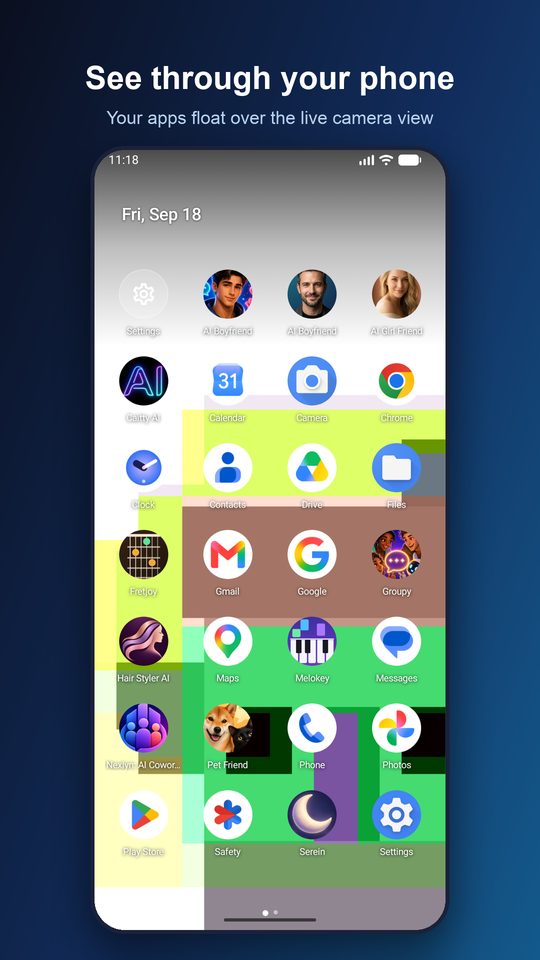
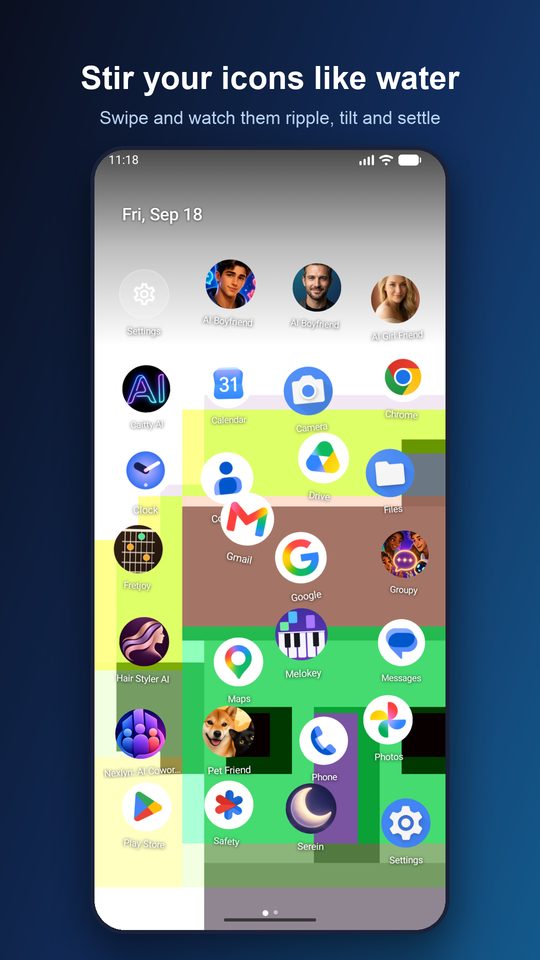
Alles, was Sie von einem Launcher erwarten, basierend auf dem, was Ihre Kamera gerade sieht.
Die Rück- oder Frontkamera füllt den Bildschirm hinter Ihren Symbolen aus. Schalten Sie es jederzeit aus, um einen statischen Glashintergrund zu verwenden und den Akku zu schonen.
Wischen Sie, um die Symbole wie die Oberfläche eines Teiches zu bewegen. Float lässt sie selbstständig treiben; Durch die Neigung werden sie in 3D verschoben, wenn Sie das Telefon bewegen.
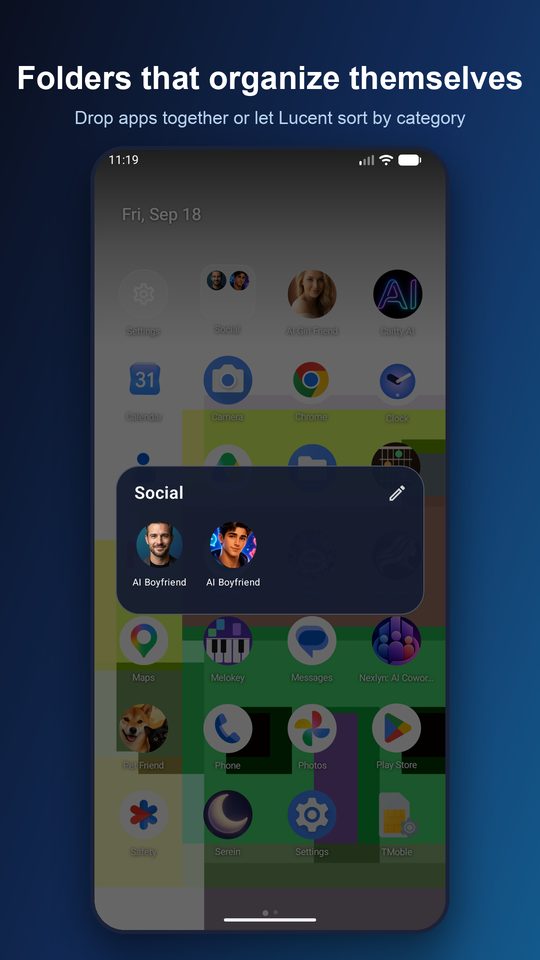
Legen Sie eine App auf einer anderen ab, um einen Ordner zu erstellen, der nach seiner Kategorie benannt ist – Foto & Video, Spiele, Finanzen. Oder schalten Sie die automatische Organisation ein und lassen Sie Lucent alles ablegen.
Wischen Sie seitwärts zwischen den Seiten wie auf dem Startbildschirm des Systems oder wählen Sie ein einzelnes Bildlaufraster. Wählen Sie 3 bis 6 Spalten und Ihre Symbolgröße.
An eine beliebige Stelle nach unten ziehen und mit der Eingabe beginnen. Ergebnisse werden während der Eingabe angezeigt. Zum Starten tippen.
Klar, gedämpft, warm, kühl, einfarbig und frostig. Tönen oder verwischen Sie die Kamera entsprechend Ihrer Stimmung. Unter Android kann Lucent auch Ihr Standard-Startbildschirm sein. iOS-Verknüpfungen sind direkt in der App verfügbar.
Live-Vorschau auf dem Gerät zulassen oder ohne fortfahren. Wenn Sie ein Foto aufnehmen, ist eine zusätzliche Erlaubnis erforderlich, um es zu speichern.
Drücken Sie lange, um eine App zu verschieben, legen Sie sie auf einer anderen ab, um einen Ordner zu erstellen, und drücken Sie lange auf einen Ordner, um ihn umzubenennen.
Öffnen Sie die Einstellungen, wählen Sie „Wasser“, „Schwimmen“ oder „Neigen“ und einen Look von „Klar“ bis „Frost“. Legen Sie optional Lucent als Ihren Startbildschirm fest.
Lucent lädt keine Kamerabilder hoch. Die Vorschau bleibt auf dem Gerät. Tippen Sie auf „Foto aufnehmen“, um ein Bild in Ihrer Fotobibliothek zu speichern. Ihre Systemsicherungseinstellungen können es synchronisieren. Die App nutzt Google Mobile Ads und Android-Käufe nutzen Google Play Billing.
Ja. Aktivieren Sie in den Einstellungen „Als Startbildschirm verwenden“ und wählen Sie dann Lucent in der Startauswahl des Systems aus. Durch Drücken der Home-Taste wird Lucent geöffnet. Sie können von derselben Systemeinstellung aus zu Ihrem alten Launcher zurückkehren.
Eine Live-Kameravorschau verbraucht mehr Strom als ein Hintergrundbild. Wenn Sie Batterie sparen möchten, schalten Sie „Durchsichtiger Hintergrund“ in den Einstellungen aus – Lucent zeigt dann einen statischen Glashintergrund an und die Effekte funktionieren weiterhin.
Überprüfen Sie die Look-Einstellung: Frost macht die Kamera absichtlich unscharf. Wählen Sie „Klar“ für eine scharfe Sicht. Sie können auch auf den Hintergrund tippen, um die Kamera neu zu fokussieren.
Wenn Sie eine App auf einer anderen ablegen, wird der Ordner nach der Kategorie der App benannt, auf die Sie ihn abgelegt haben – zum Beispiel „Foto & Video“ oder „Finanzen“. Drücken Sie lange auf den Ordner, um ihn umzubenennen.
Auf Android: alle Anzeigemodi und Looks, automatische Ordnerorganisation und keine Werbung. Wählen Sie wöchentlich, monatlich oder jährlich oder einen einmaligen lebenslangen Kauf. Abonnements in Google Play verwalten oder kündigen.
Kostenlos bei Google Play.
Holen Sie es sichGoogle Play